

Если коротко
Чтобы установить eSIM на iPhone, подключитесь к Wi-Fi и откройте Настройки → Сотовая связь → Добавить eSIM, затем отсканируйте QR-код из заказа. eSIM загружается с сервера активации, поэтому без интернета установка не пройдёт. Ставить его лучше дома: срок пакета ESIM Pilot начинается не при установке, а при первом подключении к сети в стране поездки.
Способы установить eSIM на iPhone
Способ выбирает не пользователь, а продавец eSIM: работает тот, который он поддерживает. Для заказа ESIM Pilot используйте способ, указанный в данных установки к заказу. Ниже разобраны четыре способа установки. В таблице QR-код на другом и на этом же телефоне, а также ссылка и приложение указаны отдельно — поэтому вариантов шесть.
По QR-коду
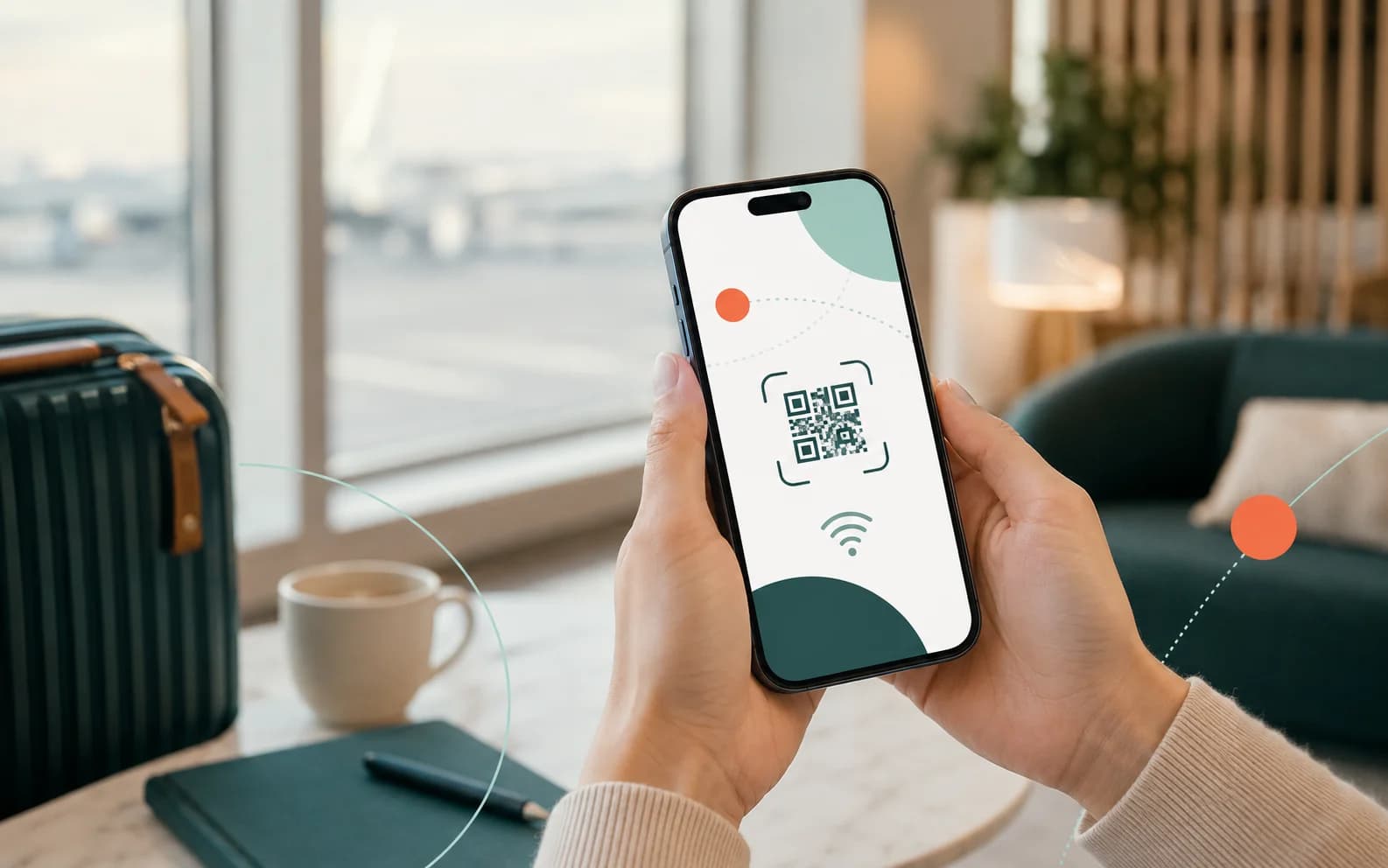
Основной путь. Откройте код на другом экране — ноутбуке, планшете, втором телефоне или распечатке. Наведите на него приложение Камера: появится уведомление об обнаруженном сотовом тарифе, и по нажатию система откроет установку. Второй путь — Настройки → Сотовая связь → Добавить eSIM → По QR-коду. Если в телефоне ещё нет ни одного работающего подключения, пункт называется Настройка сотовых данных.
На iOS 17.4 и новее код можно поставить с того же телефона: зажмите картинку с QR-кодом в почте или браузере и выберите добавление eSIM в контекстном меню. До 17.4 этот жест недоступен, останется ручной ввод.
Ручным вводом данных
Нужен, когда камера не считывает код. Путь тот же, но внизу экрана сканирования выберите ввод данных вручную. Полей три: адрес сервера SM-DP+, он выглядит как доменное имя; код активации — длинная строка из букв и цифр; код подтверждения, который запрашивают не всегда. Вводите значения только из инструкции ESIM Pilot.
По ссылке или через приложение
С iOS 17.4 продавец может прислать ссылку: переход по ней вызывает запрос на активацию новой eSIM. Если у продавца есть приложение в App Store, установка идёт кнопкой внутри него — удобно, когда покупаете с того же iPhone, куда ставите eSIM.
Переносом с другого iPhone
Если eSIM уже стоит на другом аппарате, ставить её заново не нужно. В меню добавления eSIM выберите перенос с ближнего iPhone и подтвердите операцию на старом телефоне. Оба устройства должны быть в одном Аккаунте Apple, рядом и с включённым Bluetooth, а система — iOS 18.4 или новее на обоих.
| Способ | Что нужно | С какой версии iOS |
|---|---|---|
| QR-код | Код на другом экране и подключение к Wi-Fi | 12.1 |
| QR-код на том же телефоне | Долгое нажатие на картинку в почте или браузере | 17.4 |
| Ручной ввод | Адрес SM-DP+, код активации, код подтверждения | 12.1 |
| Ссылка от продавца | Переход по ссылке и подтверждение установки | 17.4 |
| Приложение продавца | Приложение в App Store и покупка с этого же iPhone | Зависит от приложения |
| Перенос с ближнего iPhone | Два аппарата в одном Аккаунте Apple, Bluetooth включён | 18.4 на обоих |
Что сделать до вылета
Установка требует сети: QR-код содержит только адрес сервера и код активации, а сама eSIM телефон загружает из интернета. В самолёте интернет недоступен, а по прилёте может не оказаться подходящего Wi-Fi, поэтому eSIM ставят дома по стабильному соединению.
Отсчёт срока во всех пакетах ESIM Pilot начинается при первом подключении к поддерживаемой сети в зоне покрытия. Это и позволяет спокойно поставить eSIM за несколько дней до вылета: пока eSIM выключена, пакет не расходуется.
- Установите eSIM дома и сразу выключите eSIM переключателем Включение этого номера.
- Дайте eSIM понятное имя через Этикетка сотового тарифа: «Турция» вместо «Сотовый тариф 2».
- Сохраните данные установки к заказу вместе с QR-кодом и не пересылайте их посторонним: код предназначен для одной установки.
- Обновите iOS дома: часть способов установки работает только с версии 17.4, а в роуминге обновление съест часть пакета.
Настройка двух подключений: какой номер за что отвечает
Туристическая eSIM появляется не вместо основного номера, а рядом с ним. Домашняя SIM остаётся в телефоне и продолжает принимать звонки, SMS и банковские коды. Задача настройки — развести роли: звонки на домашнем номере, интернет на туристическом.
В пункте Номер по умолчанию оставьте домашний номер. Она отвечает за исходящие вызовы и сообщения тем, кого нет в контактах; входящие на домашний номер приходят независимо от этой настройки, пока eSIM включена. Оставить здесь домашнюю SIM всё равно нужно: пакеты ESIM Pilot предназначены для мобильного интернета и не содержат номера для обычных звонков и SMS, поэтому исходящий вызов с туристической eSIM не состоится.
Переключатель Разрешить переключение сотовых данных на том же экране лучше выключить. Включённым он позволяет телефону уходить на второе подключение при плохом покрытии основной — и вместе с этим открывает дорогу роумингу домашнего оператора. У домашнего номера дополнительно снимите Роуминг данных в разделе Параметры данных.
iMessage и FaceTime настраиваются отдельно и обычно остаются на домашнем номере, привязанном к Аккаунту Apple: даже при выключенном домашнем номере оба сервиса работают через интернет. Режим модема всегда использует то подключение, которое назначено для сотовых данных. Раздача интернета доступна во всех пакетах ESIM Pilot, а подключённые устройства расходуют общий объём.
Можно ли использовать eSIM и обычную SIM одновременно: два подключения, один интернет
Три переключателя, из-за которых по прилёте нет интернета
eSIM установлена, значок сети горит, а страницы не открываются. Причина обычно в одном из трёх переключателей, и все они находятся в разделе Сотовая связь.
Первый — сама eSIM: выберите ESIM Pilot и убедитесь, что Включение этого номера активно. Второй — пункт Сотовые данные: он определяет, через какой номер телефон выходит в сеть. iPhone не использует две сотовые сети для передачи данных одновременно, поэтому выбор здесь всегда один, и пока в нём стоит домашняя SIM, гигабайты списываются с неё.
Третий — роуминг данных: Настройки → Сотовая связь → выберите ESIM Pilot → Параметры данных → Роуминг данных. Туристическая eSIM работает в сети местного оператора-партнёра, и для телефона это всегда роуминг, даже когда пакет куплен специально для этой страны. Роуминг включается отдельно для каждого подключения, поэтому активный переключатель на домашней SIM здесь не помогает.
На iOS 26 система предлагает включить туристическую eSIM сама: по прилёте появляется запрос с выбором между работой только через неё и одновременной работой двух подключений, а при возвращении домой туристическая eSIM отключается. Подсказка не отменяет проверку раздела Сотовые данные.
Как убедиться, что интернет идёт через eSIM
Три проверки занимают минуту. Сначала посмотрите на строку состояния: имя сети обычно появляется через 10–30 секунд после включения eSIM, но регистрация в чужой сети может занять до трёх минут. Затем выключите Wi-Fi и откройте любой сайт — если он загрузился, интернет идёт через мобильную сеть. Наконец, прокрутите раздел Сотовая связь до статистики: при двух подключениях расход показан отдельно по каждому номеру. Растущие цифры у домашней SIM означают, что в пункте Сотовые данные выбрана не та eSIM.
APN: где смотреть и почему поле бывает серым
APN — точка доступа, через которую телефон выходит в мобильный интернет. У туристических eSIM значение прописано внутри eSIM и подставляется само, поэтому при обычной установке его не трогают.
Посмотреть текущее значение можно в Настройки → Сотовая связь → выберите eSIM → Параметры данных → Сотовая сеть передачи данных. Пункта может не быть вовсе, или поля окажутся серыми: Apple разрешает просматривать и менять APN только тогда, когда это допускает оператор.
Есть неочевидное следствие: если вы всё-таки ввели APN вручную, обновление iOS сбросит его к значениям по умолчанию — исключение составляют устройства с eSIM конфигурации. Поэтому после обновления системы в поездке в этот раздел стоит заглянуть ещё раз. Перед ручной правкой проверьте настройки оператора в Настройки → Основные → Об этом устройстве: если доступно обновление, телефон предложит его установить, и часто этого достаточно.
Если eSIM не устанавливается или интернет не работает
Начните с трёх действий, которые Apple предлагает при любых сбоях сотовой связи: включите и выключите авиарежим, затем выключите и снова включите eSIM, затем перезапустите телефон. После каждого шага смотрите на строку состояния. Эти операции не трогают сама eSIM.
Телефон не показывает пункт «Добавить eSIM»
Либо в модели нет модуля eSIM, либо аппарат заблокирован оператором. Откройте Настройки → Основные → Об этом устройстве: строка Доступный EID подтверждает наличие модуля, а строка Блокировка оператором должна показывать статус Без ограничений SIM. Отдельно проверяйте привозные аппараты: в материковом Китае eSIM поддерживают только iPhone 17e и iPhone Air, а в Гонконге и Макао часть моделей выпускается с двумя лотками nano-SIM. Обратная ситуация у моделей без лотка nano-SIM: iPhone 14, 15 и 16 идут так в США, а линейка iPhone 17 — уже в десятке с лишним стран. Там любое подключение цифровая, и домашний номер тоже должен быть eSIM.
Сеть не появляется или интернет не идёт
Если eSIM включена, выбрана для данных и роуминг разрешён, попробуйте выбрать оператора вручную: Настройки → Сотовая связь → выберите ESIM Pilot → Выбор сети, выключите автоматический режим и укажите сеть из списка. В отдельных странах автоматический поиск подхватывает партнёрскую сеть не сразу.
«Этот код больше не действителен»
Сообщение означает, что код уже использован. Так бывает и когда предыдущая попытка оборвалась на слабом соединении: eSIM не появилась, а код на сервере отмечен как израсходованный. Повторное сканирование в этом случае не поможет: не удаляйте появившийся eSIM и обратитесь в поддержку с номером заказа, текстом ошибки, EID и IMEI. Возможность восстановления зависит от состояния eSIM. Если eSIM не устанавливается без такого сообщения, проверьте интернет и автоматическую установку даты и времени: при сбитых часах сервер отклоняет запрос.
| Симптом | Вероятная причина | Что сделать |
|---|---|---|
| Строка состояния показывает «Нет сети» | eSIM выключена или регистрация ещё идёт | Включить Включение этого номера, подождать до трёх минут |
| Сеть есть, страницы не открываются | Не включён роуминг данных для этой eSIM | Параметры данных → Роуминг данных |
| Трафик учитывается у домашней SIM | Для данных выбрана не та eSIM | Сотовые данные → выбрать ESIM Pilot |
| Полный сигнал, интернета нет после правки APN | Значение сброшено обновлением iOS | Вернуть APN из инструкции к заказу |
| «Этот код больше не действителен» | Код использован или загрузка оборвалась | Обратиться в поддержку с номером заказа и текстом ошибки |
Поддерживает ли телефон eSIM: EID, пункт меню и блокировка оператором
Какие айфоны поддерживают eSIM: список моделей, версии без лотка и iPhone SE
eSIM не работает: что делать на каждой стадии, от QR-кода до интернета
Можно ли перенести eSIM на другой телефон: перенос, перевыпуск и потеря аппарата
В каталоге ESIM Pilot сейчас 9364 тарифа — от однодневных до годовых, цена от 26 ₽ за ГБ. Страны покрытия, срок и сети указаны в карточке пакета.
Выберите страну или регион, объём трафика и срок поездки.
Короткий чек-лист
- Доступный EID есть, статус — Без ограничений SIM.
- iOS обновлена дома.
- eSIM установлена, названа и выключена до вылета.
- QR-код и данные установки из заказа сохранены в доступном месте.
- После прилёта eSIM включена и выбрана в разделе Сотовые данные.
- Роуминг данных включён для ESIM Pilot и снят с домашней SIM.
Частые вопросы
Можно ли установить eSIM на iPhone заранее, до поездки?
Да, и так удобнее: установленный заранее и выключенная eSIM ничего не расходует, пока телефон не подключится к сети в стране поездки.
Можно ли установить eSIM без интернета?
Нет. eSIM загружается с сервера активации, поэтому нужен Wi-Fi, режим модема с другого телефона или уже работающее мобильное подключение.
Сохранится ли основной номер и SMS от банка?
Да. Домашняя SIM остаётся отдельным подключением и продолжает принимать звонки и сообщения, если оставить её в пункте Номер по умолчанию.
Можно ли использовать QR-код повторно?
Обычно нет, поэтому не удаляйте eSIM после добавления и не передавайте код другим. Если переустановка всё же нужна, обратитесь к продавцу eSIM с номером заказа.
Сколько eSIM можно хранить на iPhone одновременно?
Apple заявляет хранение восьми и более eSIM. Одновременно активными могут быть две eSIM, но это относится к iPhone 13 и новее: на моделях от XS до 12 вместе работают физическая SIM и одна eSIM.
Будет ли работать режим модема через eSIM?
Да, раздача интернета доступна во всех пакетах ESIM Pilot. Режим модема использует то подключение, которое назначено для сотовых данных, а подключённые устройства расходуют общий объём пакета.
Источники и проверка фактов
- Apple: настройка eSIM на iPhone — способы добавления eSIM, пути в меню и требования к версиям iOS 17.4 и 18.4. Проверено .
- Apple: две SIM-карты на iPhone — номер по умолчанию, выбор подключения для мобильного интернета и переключение сотовых данных. Проверено .
- Apple: использование eSIM за рубежом — хранение восьми и более eSIM, две активные подключения и подсказки туристической eSIM в iOS 26. Проверено .
- Apple: параметры APN — пути к настройкам APN, зависимость правки от оператора и сброс значений после обновления iOS. Проверено .
- Apple: если не получается настроить eSIM — порядок проверок при сбое и набор данных для обращения в поддержку. Проверено .
- Apple: какой тип SIM использует ваш iPhone — модели с поддержкой eSIM и перечень стран, где айфоны продаются без лотка nano-SIM. Проверено .
- Apple: сотовые данные на iPhone — раздельную статистику расхода по каждому подключению в разделе сотовой связи. Проверено .